
QR कोड कैसे बनाएँ
QR Code Generator किसी भी लिंक या टेक्स्ट को स्कैन किए जा सकने वाले QR कोड में बदल देता है। इसे किसी टेम्पलेट से स्टाइल करें, इसके रंग बदलें, बीच में लोगो जोड़ें, और PNG या SVG इमेज के रूप में डाउनलोड करें।
सब कुछ आपके ब्राउज़र में चलता है — जो टेक्स्ट आप टाइप करते हैं और जो लोगो आप अपलोड करते हैं, वह कभी आपके डिवाइस से बाहर नहीं जाता।
एक बुनियादी QR कोड बनाएँ
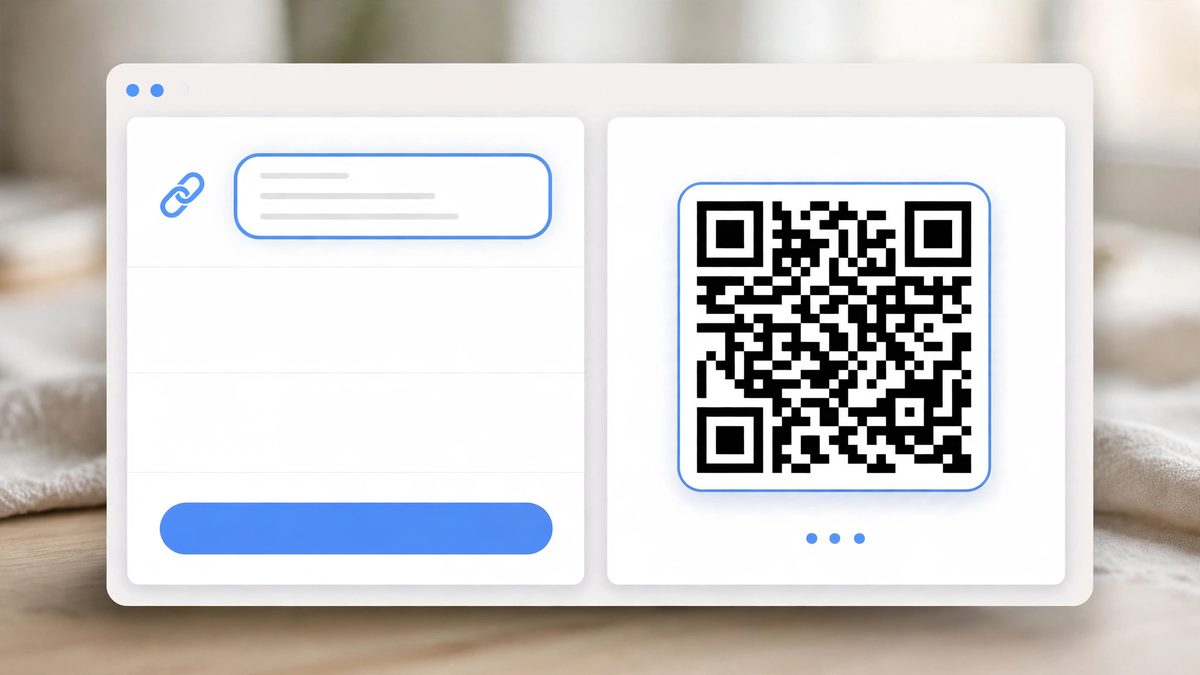
- QR Code Generator खोलें।
Text or URLबॉक्स में अपना लिंक या टेक्स्ट टाइप करें। एक सैंपल लिंक पहले से भरा हुआ है, ताकि आप तुरंत एक कोड देख सकें।- टाइप करते ही प्रीव्यू अपडेट हो जाता है। जब कोड सही लगे, तो
Download PNGयाDownload SVGपर क्लिक करें।
नीचे दिए गए सेक्शन स्टाइलिंग और डाउनलोड के बारे में बताते हैं।
एक टेम्पलेट चुनें
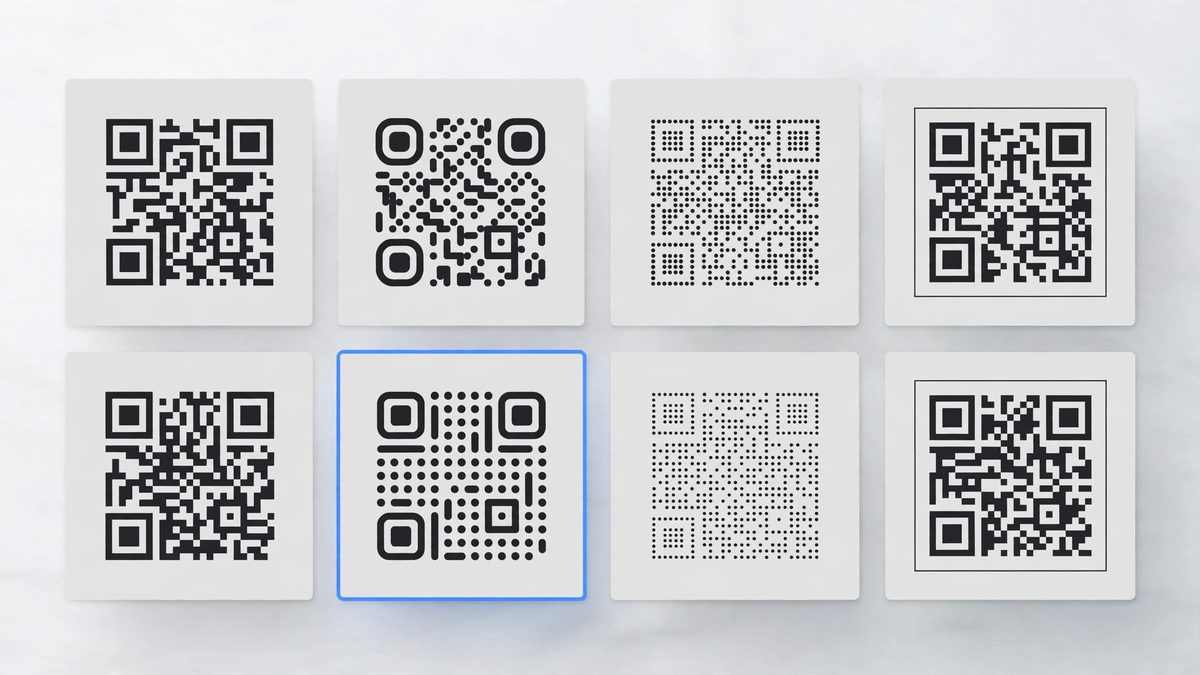
Templates के नीचे आठ तैयार स्टाइल हैं। लगाने के लिए किसी भी प्रीव्यू पर क्लिक करें:
- Classic — वर्गाकार मॉड्यूल और वर्गाकार कॉर्नर आईज़।
- Rounded — गोल कोनों वाले मॉड्यूल और कॉर्नर आईज़।
- Dots — कोड डॉट्स से बना होता है और कॉर्नर आईज़ गोल होती हैं।
- Scan Me — नीचे
SCAN MEबैंड वाला एक गोल कोड। - Circle — गोल आईज़ वाला गोल कोड, जो एक सर्कल फ्रेम के अंदर होता है।
- Aperture — गोल आईज़ वाले वर्गाकार मॉड्यूल, जो डैश वाली एपर्चर-स्टाइल रिंग के अंदर होते हैं।
- Ocean — गहरे नीले रंग का एक गोल कोड।
- Rose — गहरे गुलाबी रंग का एक डॉट वाला कोड।
टेम्पलेट चुनने से मॉड्यूल का आकार, कॉर्नर आईज़, फ्रेम और रंग एक क्लिक में सेट हो जाते हैं। इसके बाद भी आप इनमें से किसी को भी बदल सकते हैं।
स्टाइल बदलें
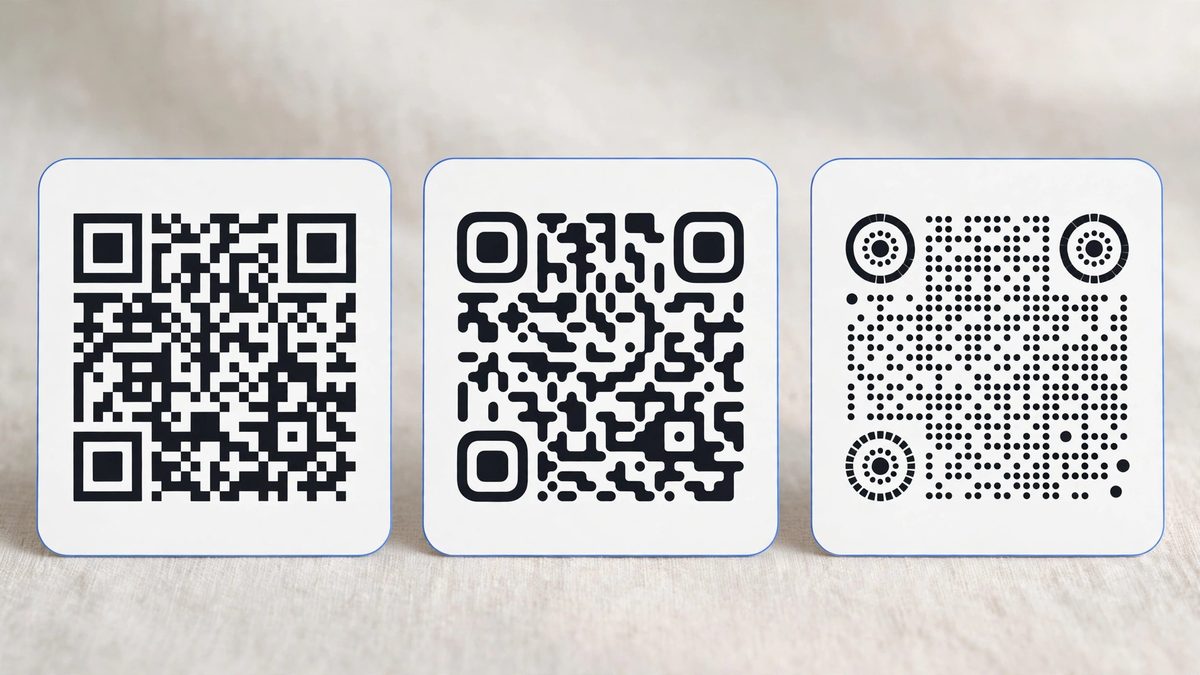
Style के नीचे तीन कंट्रोल हैं:
- Module shape —
Square,RoundedयाDots। कोड बनाने वाले छोटे ब्लॉकों का आकार। - Corner eyes —
Square,RoundedयाCircle। कोनों में तीन बड़े वर्ग, जिनका इस्तेमाल स्कैनर कोड को खोजने के लिए करते हैं। ये हमेशा ठोस रहते हैं, ताकि कोड स्कैन होता रहे। - Frame —
None,Scan Me,CircleयाAperture। फ्रेम कोड के चारों ओर बैठता है;Scan Meनीचे एक टेक्स्ट बैंड जोड़ता है।
रंग बदलें
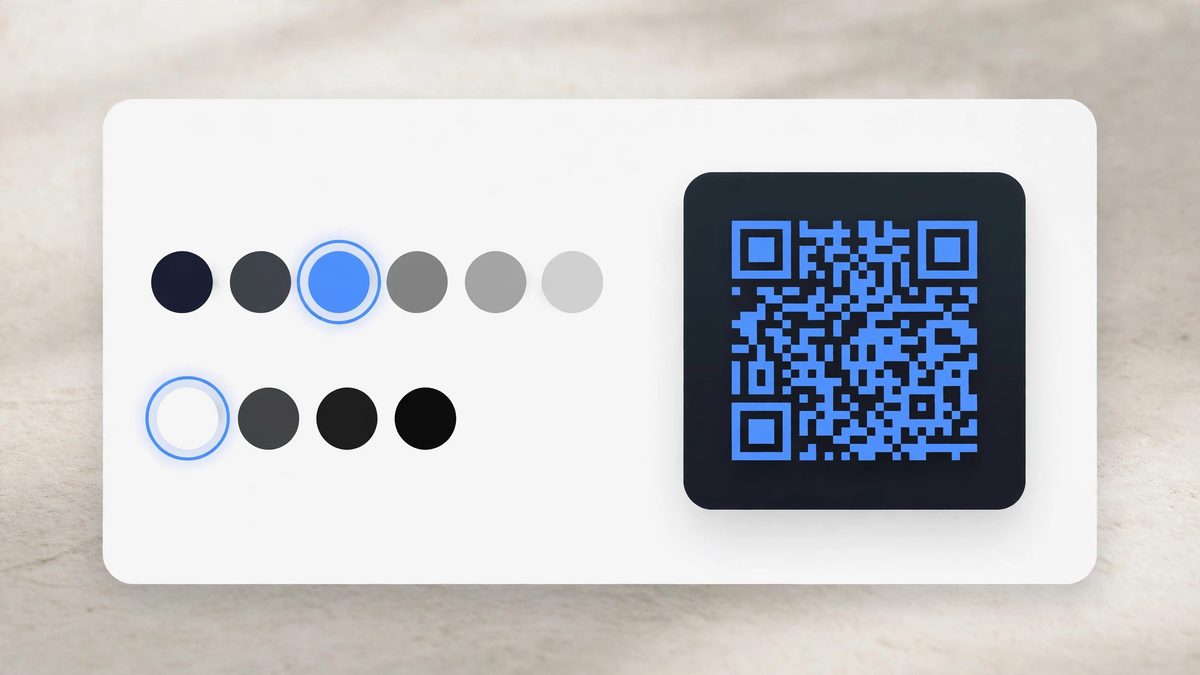
Colors के नीचे आप Code color और Background सेट कर सकते हैं:
- कलर पिकर का इस्तेमाल करें, या उसके बगल वाले hex बॉक्स में सटीक hex वैल्यू टाइप करें (उदाहरण के लिए
#0f172a)। यह#rrggbbफ़ॉर्मेट में होनी चाहिए — कुछ और होने पर एरर दिखता है। - छह तैयार कोड रंग गोल स्वॉच के रूप में दिए गए हैं। लगाने के लिए किसी एक पर क्लिक करें।
यहाँ दो चेतावनियाँ दिख सकती हैं:
- Low contrast — कोड और बैकग्राउंड की चमक बहुत करीब है, जिससे स्कैन करना मुश्किल हो जाता है। गहरा कोड रंग या हल्का बैकग्राउंड चुनें।
- Light code on a dark background — ज़्यादातर स्कैनर इसे पढ़ नहीं सकते। हल्के बैकग्राउंड पर गहरे कोड सबसे अच्छे से स्कैन होते हैं।
लोगो जोड़ें
Logoके नीचेUpload logoपर क्लिक करें और एक इमेज फ़ाइल चुनें (2 MB तक)।Logo sizeस्लाइडर से लोगो का आकार सेट करें: कोड की चौड़ाई का 10% से 30% तक, जो 22% से शुरू होता है। बड़ा होना हमेशा बेहतर नहीं होता — बहुत बड़ा लोगो स्कैनिंग खराब कर सकता है।- लोगो हटाने के लिए
Removeपर क्लिक करें।
लोगो जोड़ते ही दो चीज़ें अपने आप हो जाती हैं। Error correction H (30%) पर फ़िक्स हो जाता है, क्योंकि कोड को बीच ढका होने पर भी पढ़ने योग्य बने रहने के लिए अतिरिक्त रिडंडेंसी चाहिए होती है। बहुत छोटे कोड पर लोगो का आकार आपके स्लाइडर वैल्यू से नीचे भी सीमित किया जा सकता है, जिसके कारण की व्याख्या करने वाला एक नोट भी दिखता है, ताकि कॉर्नर आईज़ स्कैन करने योग्य बनी रहें।
एरर करेक्शन
Error correction के नीचे आप चुन सकते हैं कि कोड कितना नुकसान झेलकर भी स्कैन हो सके:
M (15%)— डिफ़ॉल्ट, ज़्यादातर इस्तेमाल के लिए ठीक है।Q (25%)— उन कोड के लिए ज़्यादा रिडंडेंसी, जो छोटे प्रिंट हो सकते हैं या खराब हो सकते हैं।H (30%)— सबसे ज़्यादा रिडंडेंसी, जो लोगो मौजूद होने पर अपने आप भी इस्तेमाल होती है (लोगो अटैच होने पर यह कंट्रोल लॉक हो जाता है)।
ज़्यादा error correction कोड को घना बना देता है, इसलिए बहुत लंबे टेक्स्ट के लिए, अतिरिक्त सुरक्षा की ज़रूरत न होने पर, M पर ही रहें।
कोड डाउनलोड करें
- PNG size —
256 px,512 pxया1024 pxचुनें। डिफ़ॉल्ट 512 px है, जो ज़्यादातर स्क्रीन और दस्तावेज़ों के लिए सही है। प्रिंट के लिए 1024 px चुनें। - तैयार इमेज के लिए
Download PNGपर क्लिक करें, या किसी भी साइज़ में स्केल की जा सकने वाली वेक्टर फ़ाइल के लिएDownload SVGपर क्लिक करें।
अगर आपका टेक्स्ट बहुत लंबा है, तो प्रीव्यू की जगह एक एरर मैसेज दिखता है। टेक्स्ट छोटा करें — उदाहरण के लिए, छोटा लिंक इस्तेमाल करें — और कोड फिर से रेंडर हो जाएगा।
सुझाव
- प्रिंट या पब्लिश करने से पहले तैयार कोड को अपने फ़ोन कैमरे से टेस्ट करें, खासकर रंग बदलने या लोगो जोड़ने के बाद।
- सबसे भरोसेमंद स्कैनिंग के लिए कोड को हल्के बैकग्राउंड पर गहरे कोड रंग के साथ रखें।
- प्रिंट किए जाने वाले मटीरियल के लिए PNG को 1024 px पर या SVG डाउनलोड करें, ताकि कोड तीखा बना रहे।